Kamis, 01 November 2012

Apa itu ADO.NET ?

ADO.NET adalah data akses komponen dari Microsoft.NET framework. ADO.NET memilikikemampuan tinggi untuk menangani data format XML, didesain dengan arsitektur terputus (disconected architecture) sangat cocok untuk membangun aplikasi dekstop base maupun web base karena arsitekturnya yang terputus ini tidak membebani server.


ADO.NET terdiri dari class-class yang digunakan untuk koneksi kedatabase, providing akses untuk relasional data, XML dan aplication data serta retrieve data dari hasil query. ADO.NET juga berisi class-class yang mempresentasikan Data Provider Connection, Command, DataAdapter, DataReader Objects dan object lainya. Gambar berikut ini memperlihatkan bagaimana ADO.NET dalam sebuah komunikasi antara web clien dan dan DBMS.

Disamping itu juga ADO.NET menyertakan data Provider yang khusus dibangun untuk database tertentu. Data provider ini mampu memberikan kinerja yang lebih baik karena dapat memanfaatkan optimisasi yang ditawarkan oleh vendor database bersangkutan. Dengan menggunakan custom-code yang spesifik untuk database tertentu juga menghilangkan sejumlah overhead yang terjadi ketika menggukan generic-code seperti ODBC dan OLE-DB.

Cara Kerja ADO.NET.
ADO.NET melakukan koneksi ke datasource, mengirimkan query dan statement update dan memproses hasilnya.  Berbeda dengan ADO yang menawarkan konsep recordset dan cursor, ADO.NET memperkenalkan model yang benar-benar baru meliputi lima obyek dasar yaitu :
  • Connection : berfungsi untuk membuat dan memelihara koneksi ke database. Parameter yang digunakan untuk membuat koneksi bisa jadi ada sedikit perbedaan antara satu database dengan database lainnya.
  • Command : berfungi untuk menyimpan query (perintah SQL) yang nantinya akan dikirimkan ke database termasuk dengan semua parameter yang diperlukan.
  • DataReader : digunakan untuk membaca hasil query yang dikembalikan oleh database. DataReader hanya memberikan akses maju-saja (forward-only) namun sangat cepat untuk membaca seluruh data/record hasil query..
  • DataSet : obyek inilah yang membuat ADO.NET sangant berbeda dengan metode data akses yang ada sebelumnya. Obyek ini yang berada di memori dan bertindak sebagai tempat penyimpanan data/record yang didapat dari server database. DataSet sendiri tidak bisa berkomunikasi langsung dengan server database dan tidak mengetahui dari mana data yang disimpannya berasal.
  • DataAdapter : merupakan obyek yang bertugas menjembatani DataSet dengan database. DataAdapter bertugas untuk menarik data/record dari database dan menyimpan kembali penambahan, perubahan atau penghapusan data/record pada DataSet saat kembali ke database.

Data provider graphic

Perkembangan Teknologi dari ADO.NET.
Perlu diketahui bahwa sejak kemunculan atau releasenya ADO.NET. ADO.NET membuat lompatan yang sangat besar. Salah satunya adalah adanya dukungan penuh untuk model akses data terputus (disconnected). Mempertahankan sebuah koneksi yang tidak tidak terputus ke database server adalah proses yang cukup mahal harganya. Terutama dari sisi database server yang mengharuskan pengalokasian sumber daya – terutama CPU dan memory – untuk koneksi tersebut. Ketika hanya ada satu koneksi saja yang perlu dipertahankan, mungkin tidak terlalu menjadi masalah, lain halnya jika koneksi yang perlu dipertahankan tidak sedikit, misalkan pada aplikasi web, tentunya jumlah memory dan CPU yang terpakai akan jauh lebih besar. Namun jika kita menggunakan metode akses data yang terputus, sumber daya yang semula terpakai dapat langsung dibebaskan dan dipakai oleh proses lain.
Fitur lain yang meningkatkan performa akses data adalah diperkenalkannya connection pooling. Mempertahankan sebuah koneksi ke database adalah proses yang mahal, namun membuka dan menutup koneksi database adalah proses yang lebih mahal lagi. Connection pooling mampu mengatasi masalah ini. Ketika koneksi yang kita buat dalam program ditutup, ADO.NET tidak langsung menutup koneksi tersebut, namun menyimpannya dalam sebuah pool sampai jangka waktu tertentu. Pada saat itu ketika ada proses yang membutuhkan koneksi, maka ADO.NET tidak perlu lagi membuat koneksi baru, namun cukup menggunakan koneksi yang sudah tersedia di pool.
Keunggulan lain dari ADO.NET adalah dukungan terhadap XML. Secara internal obyek DataSet menyimpan data di memory dalam bentuk XML. Dukungan XML ini memudahkan ADO.NET dalam melakukan proses filtering dan sorting data yang tersimpan di memory. Dukungan XML juga memudahkan proses pengambilan data, penuilsan data kembali ke database dan mengubah ke dalam format lainnya.


Pada tahun ini Microsoft mengeluarkan kembali produk terbaru mereka yaitu IDE dari Visual Studio 2012 yang mana telah diperkenalkan sekitar bulan September 2012. Visual Studio 2012 diluncurkan oleh Microsoft untuk mengimbangi versi Windows terbaru dari Microsoft yaitu Windows 8 yang terkenal dengan Metro-Style nya, pada kali ini aku akan menunjukkan beberapa fitur terbaru dari Visual Studio 2012.

Fitur baru Visual Studio 2012

  • User Interface

Hal baru pertama yang akan kita rasakan adalah UI atau tampilan antar mukanya. Mengusung gaya Metro, yang menjadi ciri khas produk-produk baru Microsoft, tampilan Visual Studio 2012 akan lebih rapi dan simpel, namun tetap dengan kaya akan fungsi. Akan ada dua tema yang dapat kita pilih melalui Options, yaitu tema gelap (dark) atau terang (light).
  • Kemampuan untuk membangun aplikasi Metro-Style

Tentu saja ini adalah fitur yang paling penting di dalam Visual Studio 2012. Dengan Visual Studio 2012, kita dapat membangun aplikasi Metro-Style dengan menggunakan HTML, JavaScript, XAML, Visual Basic, C# atau C++. Dan bukan itu saja, di dalam Visual Studio 2012 ini juga sudah disisipkan beberapa template aplikasi Metro-Style, sehingga akan mempermudah bagi para developer yang masih awam dalam hal Metro-Style.
  • Microsoft.NET Framework 4.5

Hampir dalam setiap rilis terbaru dari Visual Studio disertai dengan rilis baru dari Framework. Dan dalam hal ini, rilis dari Visual Studio 2012, juga disertai denga rilis terbaru dari Framework 4.5. Apa saja perubahan yang terjadi pada Framework 4.5? Perubahan-perubahan yang terjadi meliputi dukungan untuk HTML5, dan WebSockets. Juga ditingkatkannya dukungan untuk paralelisme dan IPv6 juga kompresi zip. Selain itu, ASP.NET Web Forms juga telah diperbarui untuk mendukung modul asinkron dan menangani lebih banyak lagi data.
  • LightSwitch

Dalam rilis Visual Studio sebelumnya, LightSwitch merupakan produk yang harus dibeli secara terpisah. Namun kali ini, LightSwitch akan termasuk dalam paket Visual Studio 2012 edisi Professional dan edisi-edisi diatasnya. Apa saja yang baru dalam LightSwitch kali ini? Yang jelas adalah improvisasi performa, yang berarti loading akan lebih cepat ketika membuka project, membuat screens dan tables, juga ketika kita membangun project (Building Projects). Selain itu juga pada LightSwitch kali ini, kita akan dapat merasakan pengalaman mempublish aplikasi ke Azure dengan cara yang lebih sederhana dan mudah.
  • IIS Express

Pada versi Visual Studio yang terdahulu, kita sering menemukan berbagai masalah kompatibilitas ketika melakukan pengujian secara lokal aplikasi web yang sudah kita develope. Oleh karena itu, pada Visual Studio 2012 ini, dibentuklah IIS Express yang dijadikan sebagai web server default lokal. IIS Express merupakan versi ringan dari IIS. Ia memiliki semua kemampuan inti dari IIS, namun tidak berjalan sebagai service.
  • Dukungan untuk WinRT

WinRT (Windows Runtime) adalah model pemrograman baru yang digunakan oleh aplikasi Metro-Style. Visual Studio 2012 mendukung pengembangan WinRT di C + +, C #, VB, dan JavaScript. Program yang ditulis menggunakan WinRT seharusnya bisa berjalan pada prosesor Intel dan ARM.
  • ‘Solution Explorer’ baru

Ketika kita mulai menggunakan Visual Studio 2012, kita pasti akan melihat Solution Explorer baru. Solution Explorer yang baru ini terlihat seperti persilangan antara Object Browser lama dan Class View. Kita dapat melakukan navigasi objek  pada proyek kita dan melakukan penelusuran ke methods dan properties. Hal ini juga memungkinkan Anda untuk melakukan pencarian file dan melakukan preview pada objek-objek dan item-item eksternal.
  • ‘SQL Server Object Explorer’ baru

Pada Visual Studio 2012 ini, Microsoft mencoba meningkatkan integrasi antara SQL Server dengan ‘SQL Server Object Explorer’ yang baru, yang lebih seperti SQL Server Management Studio pada Server Explorer yang lama. Pada ‘SQL Server Object Explorer’ yang baru ini, ditunjukkan *** jenis data kolom serta primarydan foreign keys.

Rabu, 31 Oktober 2012


Windows RT ini merupakan sistem operasi terbaru yang diluncurkan oleh Microsoft berbarengan dengan Windows 8. Namun apakah Anda tahu perbedaan antara Windows RT dengan Windows 8?
Perbedaaan yang paling mendasar adalah kegunaan dari Windows RT. Jika Windows 8 adalah sistem operasi yang digunakan untuk tablet atau komputer dengan prosesor berbasis x86, maka tidak halnya dengan Windows RT. OS ini dibuat untuk tablet yang memakai prosesor berbasis ARM.
Langkah ini dilakukan oleh Microsoft untuk memenuhi permintaan pasar. Terlebih saat ini banyak dijumpai smartphone serta tablet yang diluncurkan dengan memakai prosesor ARM. Microsoft sendiri pun meluncurkan tablet Surface dalam dua versi, yakni versi Windows 8 serta versi Windows RT.
OS ini pun memiliki sebuah desktop seperti yang dimiliki oleh Windows 8. Tentunya OS ini juga dilengkapi dengan aplikasi seperti Control Panel, Windows Explorer, Internet Explorer ataupun Microsoft Office. Bahkan aplikasi-aplikasi tersebut juga akan ditunjang dengan kemampuan touchscreen.
Namun, pada platform ini hanya memperbolehkan aplikasi yang hanya bisa diperoleh dari Windows Store atau aplikasi yang sudah ada di dalam OS ini. Jadi, bisa dikatakan bahwa aplikasi Windows 8 belum tentu bisa dijalankan di platform Windows RT. Selain itu, Microsoft juga menyatakan bahwa OS ini juga tidak akan dijual kepada publik. Untuk memperoleh OS ini, Anda hanya bisa mendapatkannya dengan membeli sebuah tablet.

Minggu, 01 Januari 2012


Sejarah Microsoft Office dan perkembangannya dari tahun ke tahun memang perlu kita ketahui, agar supaya kita juga tidak ketinggalan versi-versi terbarunya. Karena tidak bisa dipungkiri lagi, dizaman sekarang keseharian hidup kita dalam hal pekerjaan “misalnya” tidak lepas dari Aplikasi perkantoran ini, seperti halnya untuk membuat surat, menginput data karyawan, membuat karya ilmiah dan lain sebagainya, semua itu kita bisa memanfaatkan Microsoft office. Jadi, alangkah baiknya kita mengenal lebih jauh tentang sejarah microsoft office dan perkembangannya hingga sampai saat ini. Dalam perjalanannya, Sejarah Microsoft Office banyak mengalami perubahan dan penambahan fasilitas dari tahun pertama kali diperkenalkannya yaitu tahun 1989. Dan untuk mengenal lebih jauh serta mengikuti perkembangannya, berikut awalmula.com kutipkan dari berbagai sumber sejarah dan perkembangan Microsoft Office.
Sejarah Microsoft Office
Sesuai dengan namanya, software ini diproduksi oleh perusahaan raksasa bernama Microsoft. Microsoft office pertama kali diperkenalkan pada tahun 1989.
Pada tanggal 30 Agustus 1992, Microsoft meluncurkan Microsoft Office versi 3.0. Pada versi tersebut Microsoft Office menyertakan Microsoft Word sebagai pengolah kata, Microsoft Excel sebagai pengolah angka, Microsoft PowerPoint digunakan sebagai aplikasi presentasi yang handal dan Microsoft Mail digunakan untuk menerima dan mengirim email.
Setelah populer dengan Microsoft Office 3.0, pada tahun 1995-an Microsoft kembali meluncurkan Microsoft Office 95 bersamaan waktu itu Microsoft meluncurkan sistem operasi Microsoft Windows 95. Pada sistem operasi ini Microsoft merombak total Windows versi 3.1 dan Windows 3.11 for Workgroup, perubahan yang cukup signifikan dalam sejarah sistem operais PC saat itu. Sejalan dengan pekembangan sistem operasi Microsoft Windows, Microsoft Office sendiri terus berkembang dan semakin mapan dan terus digandrungi serta digunakan oleh sebagian besar masyarakat komputer di dunia, termasuk di Indonesia.
Sampai pada tahun 2000-an Microsoft sudah meluncurkan beberapa versi Microsoft Office dan sampai saat ini masih tetap digunakan sebagai andalan aplikasi perkantoran modern. Beberapa versi dari Microsoft Office yang masih banyak digunakan saat ini antara lain Microsoft Office 2000, Microsoft Office XP (2002) dan Microsoft Office 2003.
Pada kenyataannya sampai saat ini masih banyak kemampuan Microsoft Office 2003 masih belum tersentuh oleh pemakainya. Namun sejalan dengan perkembangan teknologi dan sistem operasi yang juga terus berkembang, maka diluar dugaan Microsoft kembali akan meluncurkan Microsoft Office 2007 bersamaan dengan Windows Vista yang sebentar lagi akan hadir di tengah-tengah masyarakat komputer dunia.
Perkembangan Microsoft Office :
1. Microsoft Office 3.0. Ternyata yang pertama dirilis adalah versi 3.0. Pada versi ini hanya tersedia untuk OS Windows.
2. Microsoft Office 4.0. Dirilis pada tahun 1994. Berisi Word 6.0, Excel 5.0, PowerPoint 4.0, Mail and Access.
3. Microsoft Office 4.3. Seri ini merupakan seri dengan 16-bit yang terakhir dan juga versi terakhir yang mendukung Windows 3.x, Windows NT 3.1 dan Windows NT 3.5
4. Microsoft Office 95.Atau juga dikenal dengan versi 7.0. Versi ini menggunakan 32-bit agar cocok dengan Windows 95. Office 95 tersedia dalam dua versi, Office 95 Standard dan Office 95 Professional. Yang versi standar terdiri dari Word 7.0, Excel 7.0, PowerPoint 7.0 dan Schedule+7.0. Versi professional terdiri dari semua yang ada di standar ditambah dengan Access 7.0.
5. Microsoft Office 97. (Office 8.0), Versi ini dirilis dengan banyak fitur dan pengembangan dibandingkan versi sebelumnya. Pengenalan terhadap command bar, sesuatu hal yang baru dimana menu dan toolbar dibuat lebih mirip dengan visual design-nya. Office 97 juga memiliki fitur Natural Language System dan Sophisticated Grammar Checking. Ini versi yang pertama kalinya menggunakan Office Assistant.
6. Microsoft Office 2000. (Office 9.0) Pada versi ini bayak opsi – opsi disembunyikan. Tentunya opsi tersebut juga penting, tetapi kecil penggunaannya oleh orang awam. Jika ingin digunakan opsi ini dapat dimunculkan. Salah satunya adalah Macro. Mengapa disembunyikan? Karena bisa menyebarkan virus macro. Office 2000 adalah versi terakhir yang bisa dijalankan di Windows 95. Pada versi ini juga tidak ada Product Activation. Enak kan? Product activation mulai ada di versi selanjutnya.
7. Microsoft Office XP. Bisa disebut sebagai versi 10.0 atau office 2002, merupakan upgrade besar – besaran dengan banyak perkembangan dan perubahan. Office XP mengenalkan fitur Safe Mode. Memungkinkan aplikasi contohnya Outlook untuk bisa booting ketika terjadi kesalahan. Safe mode memungkinkan Office untuk mendeteksi, membetulkan atau mem-bypass sumber dari permasalahan system, seperti registry yang corrupt. Lalu adanya fitur Smart Tag yang memungkinkan mengingatkan user bila ada pengetikan yang salah ejaan. Tetapi pada Office ini Smart Tag hanya bisa dijalankan di Word dan Excel. Office XP juga terintegrasi dengan perintah suara dan pendiktean kata, sebaik mungkin seperti penulisan tangan. Di versi ini ada product activation. Office XP mendukung Windows 98, ME, NT 4.0. Office XP juga dikenal sebagai yang pertama untuk versi Office yang bisa berjalan baik di OS Vista.
8. Microsoft Office 2003. (Office 11.0). Sesuai namanya, versi ini dirilis pada tahun 2003. Dengan fitur logo baru. Dua aplikasi baru juga ada yaitu, Microsoft InfoPath dan OneNote. Ini versi yang pertama kalinya menggunakan gaya Windows XP beserta Icon-nya. Outlook 2003 memberikan fungsi yang telah berkembang seperti Kerberos authentication, RPC over HTTP, dan Cached Exchange Mode. Pada versi ini juga ada penyaring junk mail yang telah dikembangkan. Office 2003 merupakan versi terakhir yang mendukung Windows 2000. Versi ini juga merupakan versi yang paling banyak dipakai di Indonesia terutama untuk Rental dan Warnet dalam kurun waktu terakhir 2009.
9. Microsoft Office 2007. (Office 12.0). Versi ini dirilis tahun 2007. Memiliki fitur baru. Juga adanya Groove, sebuah aplikasi kolaborasi. Office 2007 memiliki design tampilan baru yang bernama Fluen User Interface. Lalu adanya Ribbon UI sebagai pengganti menu dan toolbar. Untuk penginstallannya membutuhkan minimal Windows XP SP 2. Pada tahun 2009 Office ini sudah banyak dipakai sekarang dan mulai menggeser kedudukan Office 2003. Indonesia memang agak lambat untuk menyesuaikan diri dengan adanya peningkatan teknologi.
10. Microsoft Office 2010. (Office 14.0). Untuk sekarang sedang dalam perkembangan, dirilis adalah pada tahun 2010. 
Menurut kabar, akan segera dirilis Microsoft Office terbaru yaitu Microsoft Office 2013 yang akan dirilis berbarengan dengan Windows 8
Kita tunggu saja kehadirannya :D

Minggu, 27 November 2011

borland

Hai sobat, ini adalah posting Ketida tentang bahasa pemrograman Delphi yang mana postingan pertama dan kedua aku membahas tentang sejarah bahasa pemrograman Delphi dan Instalasi Borland Delphi 7.
Ok, ga perlu lama-lama intronya, cuman aku mau refresh kembali tentang si Delphi sebelum masuk ke tampilan GUI dari Borland Delphi 7

Delphi 7 merupakan salah satu perangkat lunak atau program pengembangan aplikasi berbasis object Pascal produksi dari Borland. Sebagai salah satu bahasa pemrograman Delphi 7 mempunyai keunggulan dari segi produktifitas, yaitu :
>> Kualitas dari lingkungan pengembangan visual
>> Kecepatan dari compiler dibandingkan dengan kompleksitasnya
>> Kekuatan dari bahasa pemrograman dibandingkan dengan kompleksitasnya
>> Fleksibilitas dari arsitektur basis data
>> Pola disain dan pemakaian yang diwujudkan oleh framework-nya
Delphi 7 dapat digunakan untuk membuat berbagai jenis aplikasi seperti permainan (games), internet, hingga ke aplikasi database. Khusus untuk pemrograman database, Delphi 7 menyediakan fasilitas objek yang kuat dan lengkap yang memudahkan programmer dalam membuat program. Format database yang dapat diakses Delphi 7 adalah format database Paradox, dBase, MS Access, ODBC, SyBASE, Oracle, MySQL, MS SQL Server, Informix, Interbase dan lain-lain.
Selanjutnya aku akan bahas tentang menu-menu yang ada dan yang terdapat pada Borland Delphi 7


Menjalankan Delphi 7
Untuk memulai atau menjalankan program aplikasi Delphi 7 langkah-langkahnya adalah sebagai berikut:
Klik menu Start >> All Programs >> Pilih Borland Delphi 7, kemudian klik Delphi 7
kemudian akan muncul tampilan lingkungan kerja Delphi 7 (IDE) seperti yang ditunjukkan pada gambar dibawah ini.
1
Gambar IDE pada Borland Delphi 7

Ngomong-ngomong tentang IDE, apa sih IDE itu ??
IDE (Integrated Development Environment) merupakan sebuah lingkungan di mana semua tombol perintah yang diperlukan untuk mendisain aplikasi, menjalankan dan menguji suatu aplikasi disajikan dengan baik untuk memudahkan pengembangan program.

IDE (Integrated Development Environment) Delphi 7 atau lingkungan pengembangan terpadu merupakan lingkungan kerja Delphi 7 yang terbagi menjadi delapan bagian utama, yaitu :
  1. Main Window
  2. ToolBar
  3. Component Palette
  4. Form Designer
  5. Object TreeView
  6. Object Inspector
  7. Code Editor
  8. Code Explorer

Main Window
2
Gambar Main Window
Main Window atau jendela utama adalah bagian dari IDE yang mempunyai fungsi yang sama dengan semua fungsi utama dari program aplikasi Windows lainnya. Jendela utama Delphi 7 terbagi menjadi tiga bagian, yaitu :
  1. Main Menu
  2. Toolbar
  3. Component Palette
Main Menu
3
Gambar Main Menu
Dengan menggunakan fasilitas dari menu utama (main menu), Anda dapat memanggil atau menyimpan program. Pada dasarnya semua perintah yang Anda berikan dapat ditemukan  pada bagian menu utama ini.
Toolbar (Speedbar)
4
Gambar Toolbar
Delphi 7 memiliki beberapa toolbar yang masing-masing memiliki perbedaan fungsi dan setiap tombol pada bagian toolbar berfungsi sebagai pengganti suatu menu perintah yang sering digunakan. Pada kondisi default Delphi 7 memiliki tujuh bagian toolbar, antara lain: Standard, View, Debug, Custom, Componen Palette, Desktops dan Internet.
Tombol-tombol yang terletak pada bagian toolbar dapat ditambah atau dikurangi sesuai kebutuhan. Prosedur perintah yang dapat Anda gunakan untuk menambah atau mengurangi tombol pada bagian toolbar adalah :
1. Klik kanan pada bagian toolbar dan pilih Customize
5
Gambar Kotak Dialog Toolbar
2. Sehingga muncul kotak dialog Customize, lalu pilih tab Commands
6
Gambar Kotak Dialog Customize
3. Untuk menambah tombol pada bagian toolbar, pilihlah ikon tombol perintah yang terdapat pada kotak Commands kemudian tariklah ikon tersebut ke bagian toolbar. Bila telah selesai klik Close.
4. Untuk mengurangi tombol perintah yang terletak pada bagian toolbar, pilihlah ikon tombol perintah pada toolbar dan kemudian tarik ikon tersebut keluar dari toolbar.
Component Palette
7
Gambar Component Palette
Component Palette berisi kumpulan icon yang melambangkan komponen-komponen yang terdapat pada VCL (Visual Component Library). Pada Component Palette Anda akan menemukan beberapa page control seperti Standard, Additional, Win32, System, Data Access dan lain-lain seperti pada gambar diatas. Icon component terdapat di setiap page control. Page control ini dipakai untuk memilih icon component.
Form Designer
8
Gambar Form Designer
Form merupakan suatu objek yang dapat dipakai sebagai tempat untuk merancang dialog program aplikasi. Form berbentuk sebuah meja kerja yang dapat diisi dengan komponen-komponen yang diambil dari Component Palette. Pada saat Anda memulai Delphi 7, Delphi 7 akan memberikan sebuah form kosong yang disebut Form1, seperti gambar diatas ini.
Sebuah form mengandung unit yang berfungsi untuk mengendalikan form dan Anda dapat mengendalikan komponen-komponen yang terletak dalam form dengan menggunakan Object Inspector dan Code Editor.

Object Inspector
Object Inspector terdiri dari dua tab, yaitu Properties dan Events seperti gambar dibawah ini. Pada awalnya yang kelihatan hanya tab Properties sedangkan tab Events tidak kelihatan, untuk menampilkan klik tab Events
9
Gambar Object Inspector
Object Inspector digunakan untuk mengubah properti atau karakteristik dari sebuah komponen pada posisi tab Properties, sedangkan pada posisi tab Events digunakan untuk memilih dan membuka events procedure.
Object TreeView
Object TreeView menampilkan diagram pohon dari komponen-komponen yang bersifat visual maupun nonvisual yang telah terdapat dalam form, data module, atau frame. Object TreeView juga menampilkan hubungan logika antar komponen. Apabila Anda mengklik kanan salah satu item yang terdapat di dalam diagram pohon, Anda dapat melihat konteks menu komponen versi sebelumnya. Untuk mengakses menu secara penuh, klik kanan pada komponen yang sama dalam form, data module, atau frame.
Code Editor
Pada saat Anda memulai Delphi 7, code editor ini tidak kelihatan. Untuk menampilkannya klik icon Toggle10  pada toolbar sehingga code editor ditampilkan seperti gambar berikut ini.
11
Gambar Code Editor
Code Editor merupakan tempat di mana Anda dapat menuliskan kode program. Pada bagian ini Anda dapat menuliskan pernyataan-pernyataan dalam Object Pascal.  Satu diantara keuntungan bagi pengguna Delphi 7 adalah bahwa Anda tidak perlu menuliskan semua kode-kode program sumber, karena Delphi 7 telah menyediakan kerangka penulisan sebuah program seperti pada gambar diatas.
Code Explorer
Code Explorer merupakan fasilitas baru yang terdapat di dalam Delphi 7 yang tidak ditemukan pada versi-versi sebelumnya. Code Explorer digunakan untuk memudahkan pemakai berpindah antar file unit yang terdapat di dalam jendela Code Editor. Untuk menutup Code Explorer, klik tanda cross yang terdapat di sudut kanan atas, dan untuk membukanya kembali pilih  menu View Ã  Code Explorer dari menu utama atau klik kanan dalam jendela Code Editor kemudian pilih View Explorer.

Selanjutnya saya akan bahas tentang menu di Borland Delphi 7, ini selengkapnya :)
Kegunaan Menu Delphi 7
Menu File
Menu File berisi perintah-perintah dasar yang sering digunakan yang berhubungan dengan pengoperasian file.
Submenu
Fungsi
NewMembuat objek baru berupa project dan form
New – ApplicationMembuat Projek baru. Perintah ini akan menutup projek sebelumnya, membuka code editor baru dengan nama Unit1.Pas, dan form baru dengan nama Form1.
New-CLX ApplicationMembuat kelompok projek baru dengan aplikasi single cross plaform di dalamnya. Anda dapat menggunakan objek CLX untuk membuat aplikasi platform untuk Windows atau Linux. File form tersebut akan dihubungkan dengan aplikasi CLX yang memiliki ekstensi xfm.
New – Data ModuleMembuat data module baru, dan selanjutnya akan ditampilkan kontainer data module pada Desktop. Module ditambahkan di dalam projek yang berlaku.
New- FormMembuat form baru yang masih kosong
New – FrameMembuat frame baru yang masih kosong yang akan ditambahkan di dalam projek yang aktif.
New- UnitMembuat unit baru di dalam jendela code editor
OpenMembuka sebuah objek. Objek tersebut dapat berupa sebuah program atau project.
Open ProjectMembuka Project lama.
ReopenMembuka objek terakhir yang pernah Anda buka sebelumnya.
SaveMenyimpan form yang sedang aktif.
Save AsMenyimpan form yang aktif dengan nama baru.
Save Project AsMenyimpan project yang aktif dengan nama baru.
Save AllMenyimpan semua object yang aktif.
CloseMenutup form. Jika form belum Anda simpan, maka Delphi akan menampilkan kotak konfirmasi tentang penyimpanan file.
Close AllMenutup semua object yang aktif.
Use UnitMembuka sebuah unit untuk project yang aktif.
PrintMencetak item Delphi yang sedang terpilih.
ExitMenutup program aplikasi Delphi.
 Menu Edit
Menu Edit berisi perintah–perintah yang digunakan untuk menyunting teks program dalam jendela code editor, menyunting komponen–komponen yang terletak pada bagian form designer dan beberapa item lainnya.
Submenu
Fungsi
UndoMembatalkan perintah terakhir yang pernah anda berikan
RedoMengulang perintah terakhir yang pernah anda berikan.
CutMemotong teks atau objek yang sedang terpilih
CopyMenyalin teks atau objek yang sedang terpilih
PasteMeletakkan atau menampilkan teks atau objek yang telah anda Cut atau Copy pada posisi tertentu yang anda kehendaki
DeleteMenghapus teks atau objek yang sedang di pilih
Select AllMemilih seluruh teks atau objek
Align to GridMerapikan atau mengatur peralatan objek terpilih terhadap posisi titik–titik grid dalam form
Bring to FrontMeletakkan objek terpilih pada posisi teratas di antara objek lain yang terdapat dalam form
Send to BackMeletakkan objek terpilih pada posisi terbawah diantara objek lain yang terdapat dalam form
AlignMengatur perataan objek–objek terpilih dalam form, baik secara vertikal maupun horizontal
SizeMengatur ukuran lebar dan tinggi objek–objek yang terpilih
ScaleMengubah ukuran seluruh objek yang akan di aktifkan apabila anda menggunakan tombol tab untuk memindah posisi objek yang aktif pada saat form yang telah anda buat dijalankan
Creation OrderMengubah urutan komponen non visual yang akan di aktifkan apabila anda menggunakan tombol tab untuk memindahkan posisi komponen non visual yang aktif pada saat form yang telah anda buat di jalankan
Flip ChildrenMemutar komponen–komponen yang terdapat dalam form secara horisontal
Lock ControlMengunci seluruh komponen yang terdapat dalam form sehingga anda tidak di perkenankan untuk mengubah ukuran dan memindahkan posisi komponen–komponen tersebut.
 Menu Search
Menu Search berisi perintah–perintah yang digunakan untuk mencari dan menyunting teks program dalam jendela code editor.
Submenu
Fungsi
FindMencari teks tertentu dalam code editor
Find in filesMencari teks tertentu dalam code editor yang terletak dalam file lain
ReplaceMencari teks tertentu dan menggantinya dengan teks lain dalam code editor
Search AgainMengulangi perintah pencarian teks yang pernah anda berikan sebelumnya.
Incremental searchMencari teks tertentu yang akan anda ketik. Jalankan perintah ini sehingga akan tampak teks Searching for : pada bagian code editor dan kemudian ketik yang akan anda cari
Go to Line NumberPindah menuju baris program tertentu pada jendela code editor
Find ErrorMencari kesalahan–kesalahan program yang ada dalam jendela code editor
 Menu View      
Menu View berisi perintah yang digunakan untuk menampilkan atau menyembunyikan jendela–jendela tertentu dalam Delphi  7.
Submenu
Fungsi
Project ManagerMenampilkan kotak dialog project manager yang digunakan untuk mengelola struktur hirarki dari suatu project
Object InspectorMenampilkan jendela object inspector yang digunakan untuk mengubah nilai properti dan membuka events procedure komponen–komponen yang digunakan dalam form
Object TreeViewMenampilkan jendela objet treeview yang digunakan untuk menampilkan diagram pohon objek yang terdapat dalam form
Aligment PaletteMenampilkan toolbar align yang berisi tombol perintah untuk mengatur perataaan komponen–komponen yang terdapat dalam suatu form
To Do ListMenampilkan item–item tugas yang dibutuhkan untuk melengkapi pekerjaan dalam project yang berlaku. Anda dapat mengurutkan item–item tersebut sesuai dengan urutan abjad, status, atau berdasarkan prioritas dengan mengklik kolom yang di sediakan
BrowserMenampilkan kotak dialog project browser
Code ExplorerMenampilkan kotak dialog code explorer
Component ListMenampilkan kotak dialog komponen yang berisi daftar nama komponen Delphi 7
Windows ListMenampilkan daftar nama jendela yang sedang dalam kondisi aktif yang dapat  anda pilih
Additional Message InfoMenampilkan kotak dialog Message Hints
Debug WindowsMenampilkan kotak dialog Debug
DesktopsMenampilkan submenu Desktops yang berfungsi untuk mengolah dekstops
Toggle form/unitBerpindah dari form designer ke code editor dan sebaliknya
UnitsMenampilkan dan mengaktifkan daftar nama unit yang terdapat dalam project
FormsMenampilkan dan mengaktifkan daftar nama form yang terdapat dalam project
New edit WindowMembuka jendela code editor baru
ToolbarMenampilkan daftar nama toolbar yang sedang diaktifkan atau disembuyikan
Menu Project   
Menu Project berisi perintah–perintah yang berhubungan dengan pengolahan suatu project.
Submenu
Fungsi
Add to projectMenambahkan unit yang pernah anda buat sebelumnya kedalam project yang sedang aktif
Remove from projectMenghapus unit yang terdapat di dalam project yang sedang aktif
Import Type LibraryMemasukkan type Library lain kedalam sistem program Delphi 7
Add to RepositoryMemasukkan program aplikasi yang telah anda buat kedalam daftar repository. Program aplikasi yang telah dimasukkan dalam daftar repository dapat dipanggil kembali dengan menggunakan file – new
View SourceMenampilkan kode program sumber project yang sedang aktif
LanguangeMengubah tatanan penterjemah (resource dll) pada project anda
Add new projectMenambahkan item baru kedalam kelompok project
Add Exiting projectMenambahkan project lain yang pernah anda buat sebelumnya kedalam kelompok project
Compile ProjectMembentuk file kompilasi berakhiran EXE yang dapat dieksekusi setiap saat untuk file–file dalam project aktif
Build ProjectMembangun kembali semua komponen yang terdapat dalam project yang aktif yang telah mengalami perubahan
Syntax Check ProjectMengkompilasi module–module project yang tidak terikat dengan project tersebut. Perintah ini digunakan untuk mengecek kode dari kesalahan–kesalahan yang mungkin terjadi pada saat proses kompilasi
Compile All  ProjectMembentuk file kompilasai dengan akhiran EXE untuk seluruh file project yang sedang aktif
Build All ProjectMembangun kembali semua komponen yang terdapat dalam seluruh project yang aktif yang telah mengalami perubahan
OptionsMenampilkan kotak dialog Options
Menu Run        
Menu Run digunakan untuk menjalankan program dan melihat jalannya program. Anda juga dapat memantau jalannya program dengan memperhatikan prosedur yang dijalankan.
Submenu
Fungsi
RunMengkompilasi dan menjalankan program aplikasi yang telah anda buat
Attach to ProcessMemeriksa proses beberapa aplikasi yang sedang dijalankan, dan menampilkan daftar proses program aplikasi yang sedang dijalankan oleh komputer lokal. Pilih sebuah proses dari daftar dan klik dua kali pada attach untuk memulai pemeriksaan
ParametersMenentukan parameter awal untuk program aplikasi anda
Steep OverMenjalankan baris program satu persatu dalam suatu prosedur
Trace infoMenjalankan baris program satu persatu dalam suatu prosedur yang saling berhubungan
Trace to next source lineMenjalankan program dalam suatu prosedur dan akan berhenti bila menemukan baris perintah dalam suatu prosedur berikutnya
Run to CursorMenjalankan program hanya sampai pada lokasi kursor dalam code editor
Run until returnMenjalankan program sampai program mengeksekusi perintah return
Show Execution pointMenampilkan posisi kursor dalam jendela code editor
Program pauseMenghentikan program secara sementara
Program resetMenghentikan program secara permanen
Evaluate / ModifyMenampilkan kotak dialog Evaluate/Modify, dimana anda dapat mengevaluasi atau mengubah nilai pernyataan yang ada
Add WatchMembuka kotak dialog Watch properties. Dimana anda dapat memodifikasi watch
Add BreakpointMembuka kotak dialog breakpoint, dimana anda dapat membuat dan memodifikasi break-point
Menu Component       
Menu Component digunakan untuk menambah atau menginstal komponen-komponen baru.
Submenu
Fungsi

New Component

Membuat komponen baru

Install Component

Menginstal komponen baru

Import ActiveX Control

Menambah type library kontrol–kontrol ActiveX kedalam project Delphi 7

Install Packages

Menginstal paket–paket komponen yang telah disediakan Delphi 7

Configure Palette

Membuka kotak dialog palette properties untuk mengatur komponen-komponen dalam jendela component palette
 Menu Database
Menu Database digunakan untuk membuat, mengubah atau melihat database.
Submenu
Fungsi
ExplorerMembuka Database Explorer atau SQL Explorer
SQL MonitorMembuka SQL Monitor
Form WizardMembuat form melalui Database form wizard yang berfungsi untuk menampilkan data dari suatu database
Menu Tool
Menu Tool digunakan untuk mengubah option dan memanggil Database Desktop dari menu Delphi 7.
Submenu
Fungsi
Environment OptionsMenentukan konfigurasi Preferences, Library nama Path, dan mengubah tampilan Component Palette
Editor OptionsMenentukan konfigurasi editor
Dabugger OptionsMenampilkan kotak dialog Debugger Options
RepositoryMenampilkan kotak dialog Object Repository
Translation Tool OptionsMenampilkan kotak dialog translation Tool Options yang digunakan untun mengkonfigurasikan translations tools
Translation RepositoryMenampilkan Translation Repository
Regenerate Corba IDL FilesDigunakan untuk membangun aplikasi client atau server dengan menggunakan File IDL – Based
Configure ToolsMenampilkan kotak dialog Tool Options. Gunakan kotak dialog ini untuk menambah perintah, mengahapus perintah, atau mengubah perintah pada menu Tools
Database DesktopMenampilkan Database Desktop dimana anda dapat membuat, menampilkan, mengurutkan, memodifikasi, dan mengolah tabel Query dalam program Paradox, dBase, dan Format SQL
Package Collection EditorMembuat dan menyunting package collections (kumpulan Paket)
XML MapperMembuka kotak dialog XML Maping Tool
Rave DesignerMembuka program Rave Reports untuk membuat laporan
Image EditorMembuka lembar kerja Image Editor


ga terasa udah hampir 2 jam saya membuat postingan kedua saya
Alhamdulillah sudah selesai, untuk selanjutnya tunggu artikel terbaru dari saya tentang Bahasa Pemrograman Delphi :).


Pada akhir dekade 1990-an, Microsoft membuat program Microsoft Visual J++ sebagai sebuah langkah percobaan untuk menggunakan Java di dalam sistem operasi Windows untuk meningkatkan antarmuka dari Microsoft Component Object Model (COM). Akan tetapi, akibat masalah dengan pemegang hak cipta bahasa pemrograman Java, Sun Microsystems, Microsoft pun menghentikan pengembangan J++, dan beralih untuk membuat pengganti J++, kompilernya dan mesin virtualnya sendiri dengan menggunakan sebuah bahasa pemrograman yang bersifat general-purpose.

Untuk menangani proyek ini, Microsoft merekrut Anders Helsberg, yang merupakan mantan karyawan Borland yang membuat bahasa Turbo Pascal, dan Borland Delphi, yang juga mendesain Windows Foundation Classes (WFC) yang digunakan di dalam J++. Sebagai hasil dari usaha tersebut, C# pun pertama kali diperkenalkan pada bulan Juli 2000 sebagai sebuah bahasa pemrograman modern berorientasi objek yang menjadi sebuah bahasa pemrograman utama di dalam pengembangan di dalam platform Microsoft .NET Framework.
Pengalaman Helsberg sebelumnya dalam pendesain bahasa pemrograman seperti Visual J++, Delphi, Turbo Pascal) dengan mudah dilihat dalam sintaksis bahasa C#, begitu pula halnya pada inti Common Language Runtime (CLR). Dari kutipan atas interview dan makalah-makalah teknisnya ia menyebutkan kelemahan-kelemahan yang terdapat pada bahasa pemrograman yang umum digunakan saat ini, misalnya C++, Java, Delphi, ataupun Smalltalk. Kelemahan-kelemahan yang dikemukakannya itu yang menjadi basis CLR sebagai bentukan baru yang menutupi kelemahan-kelemahan tersebut, dan pada akhirnya mempengaruhi desain pada bahasa C# itu sendiri.
Ada kritik yang menyatakan C# sebagai bahasa yang berbagi akar dari bahasa-bahasa pemrograman lain. [1] Fitur-fitur yang diambilnya dari bahasa C++ dan Java adalah desain berorientasi objek, seperti garbage collection, reflection, akar kelas (root class), dan juga penyederhanaan terhadap pewarisan jamak (multiple inheritance). Fitur-fitur tersebut di dalam C# kini telah diaplikasikan terhadap iterasi, properti, kejadian (event), metadata, dan konversi antara tipe-tipe sederhana dan juga objek.
C# didisain untuk memenuhi kebutuhan akan sintaksis C++ yang lebih ringkas dan Rapid Application Development yang ‘tanpa batas’ (dibandingkan dengan RAD yang ‘terbatas’ seperti yang terdapat pada Delphi dan Visual Basic).
Agar mampu mempromosikan penggunaan besar-besaran dari bahasa C#, Microsoft, dengan dukungan dari Intel Corporation dan Hewlett-Packard, mencoba mengajukan standardisasi terhadap bahasa C#. Akhirnya, pada bulan Desember 2001, standar pertama pun diterima oleh European Computer Manufacturers Association atau Ecma International (ECMA), dengan nomor standar ECMA-334. Pada Desember 2002, standar kedua pun diadopsi oleh ECMA, dan tiga bulan kemudian diterima oleh International Organization for Standardization (ISO), dengan nomor standar ISO/IEC 23270:2006.
C# kadang-kadang dapat disebutkan sebagai bahasa pemrograman yang paling mencerminkan dasar dari CLR dimana semua program-program .NET berjalan, dan bahasa ini sangat bergantung pada kerangka tersebut sebab ia secara spesifik didisain untuk mengambil manfaat dari fitur-fitur yang tersedia pada CLR.
Tujuan pembuatan program  CSharp 
·         Bahasa pemrograman C# dibuat sebagai bahasa pemrograman yang bersifat bahasa pemrograman general-purpose (untuk tujuan jamak), berorientasi objek, modern, dan sederhana.
·          Bahasa pemrograman C# ditujukan untuk digunakan dalam mengembangkan komponen perangkat lunak yang mampu mengambil keuntungan dari lingkungan terdistribusi.
·         Portabilitas programmer sangatlah penting, khususnya bagi programmer yang telah lama menggunakan bahasa pemrograman C dan C++.
·         Dukungan untuk internasionalisasi (multi-language) juga sangat penting.
·         C# ditujukan agar cocok digunakan untuk menulis program aplikasi baik dalam sistem klien-server (hosted system) maupun sistem embedded (embedded system), mulai dari perangkat lunak yang sangat besar yang menggunakan sistem operasi yang canggih hingga kepada perangkat lunak yang sangat kecil yang memiliki fungsi-fungsi terdedikasi.
·         Meskipun aplikasi C# ditujukan agar bersifat ‘ekonomis’ dalam hal kebutuhan pemrosesan dan memori komputer, bahasa C# tidak ditujukan untuk bersaing secara langsung dengan kinerja dan ukuran perangkat lunak yang dibuat dengan menggunakan bahasa pemrograman C dan bahasa rakitan.
·         Bahasa C# harus mencakup pengecekan jenis (type checking) yang kuat, pengecekan larik (array), pendeteksian terhadap percobaan terhadap penggunaan Variabel-variabel yang belum diinisialisasikan, portabilitas kode sumber, dan pengumpulan sampah (garbage collection) secara otomatis
·         C # 2.0 fitur bahasa baru 
Fitur Baru di C # 2.0 - dua belas "laboratorium" yang hanya mencakup C # 2.0 fitur baru. 
Sebuah bentuk baru dari iterator mempekerjakan co-rutin melalui kata kunci hasil fungsional-gaya yang serupa dengan yang ditemukan dalam bahasa Python. 
Metode anonim menyediakan fungsionalitas penutupan. 
Generik atau jenis parameter dukungan beberapa fitur tidak didukung oleh C + + template seperti tipe kendala pada parameter generik. Namun, ekspresi tidak dapat digunakan sebagai parameter generik seperti di C + + template. Berbeda dengan pelaksanaan Jawa, jenis parameter adalah objek kelas pertama dalam mesin virtual, memungkinkan untuk optimasi dan pelestarian jenis informasi. 
Jenis nilai nullable memfasilitasi interaksi dengan database SQL. Contoh deklarasi tipe nullable: 
int? variableName = null; 
Jenis parsial memungkinkan pemisahan implementasi kelas menjadi lebih dari satu file source. Fitur ini dilaksanakan terutama kode Visual Studio sehingga dihasilkan dapat disimpan terpisah dari kode pengembang. 
C # 3.0 fitur bahasa baru 
C # versi 3.0 memperkenalkan beberapa ekstensi untuk mendukung bahasa tingkat tinggi, perpustakaan kelas gaya fungsional. Ekstensi memungkinkan pembangunan API komposisi dengan kekuatan ekspresif bahasa query di daerah seperti database relasional dan XML. C # 3.0 akan mencakup fitur-fitur baru sebagai berikut: 
Jenis anonim: tipe tuple otomatis disimpulkan dan dibuat dari initializers objek. 
Obyek initializers kemudahan konstruksi dan inisialisasi objek. 
Diketik implisit variabel lokal memungkinkan jenis variabel lokal untuk disimpulkan dari ekspresi yang digunakan untuk menginisialisasi mereka. 
Secara implisit mengetik array: suatu bentuk penciptaan array dan inisialisasi yang menyimpulkan jenis elemen dari array dari penginisialisasi array. 
Metode ekstensi memungkinkan untuk memperluas jenis jenis yang ada dan dibangun dengan metode tambahan. 
Ekspresi lambda: evolusi dari metode anonim memberikan inferensi tipe ditingkatkan dan konversi untuk kedua jenis mendelegasikan dan pohon ekspresi. 
Pohon ekspresi memungkinkan ekspresi lambda untuk diwakili sebagai data (pohon ekspresi) bukan sebagai kode (delegasi). 
Ekspresi query sintaks bahasa menyediakan terintegrasi untuk query yang mirip dengan bahasa query relasional dan hirarkis seperti SQL dan XQuery.
C # 4.0 fitur bahasa baru 
Dynamic member lookup
Sebuah dinamis pseudo-jenis baru diperkenalkan ke dalam sistem C # tipe. Hal ini diperlakukan sebagai System.Object, tetapi di samping itu, setiap akses anggota (metode panggilan, lapangan, properti, atau akses indexer, atau doa mendelegasikan) atau aplikasi dari operator pada nilai tipe yang diijinkan tanpa memeriksa jenis, dan resolusi yang ditunda sampai run-time
Kovarian dan jenis parameter generik contravariant
Antarmuka generik dan delegasi dapat memiliki parameter jenis mereka ditandai sebagai kovarian atau contravariant,
menggunakan kata kunci luar dan dalam, masing-masing. Deklarasi ini kemudiandihormati untuk konversi tipe,
baik implisit dan eksplisit, dan kedua waktu-kompilasi dan run-time

Sabtu, 08 Oktober 2011

Postingan Kedua ku setelah kemarin aku membahas tentang sejarah Delphi, saat ini yang akan aku bahas adalah tentang Instalasi Borland Delphi 7 Di Windows 7, yang kebanyakan dari beberapa kasus yang aku temui ada masalah UAC pada Windows 7 yang harus disetting ulang akan tetapi saya punya trik bagaimana mengatasinya tanpa perlu ribet mengatur UAC Windows 7 di Control Panel, baik langsung saja teman


Windows 7 akan memberikan Konfirmasi Proteksi pada program ini, tak perlu ditakutkan tetap jalankan Pilih  -> Run Program
Pilih Link Install Delphi 7
Tinggal Pilih -> Next
 
Masukkan Serial Number Delphi 7 yg terletak di dalam folder crack
Pilih Option Agreement -> I Agree the Terms in the license Agrement
 
Pilih -> Next
 
Pilih Option Type Yang Typical
 
Check List Option VisiBroker Kemudian Pilih -> Next
 
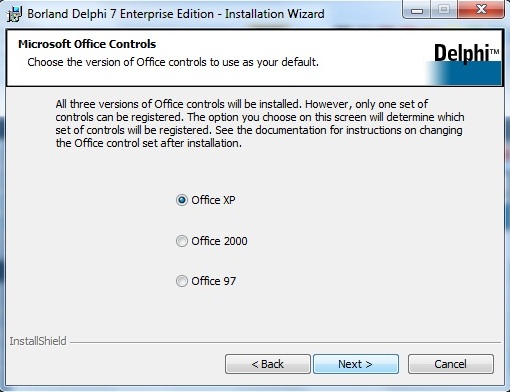
Pilihan Office Kita gunakan Office XP
 
Hilangkan Check list Instalasi InterBase Client
 
Pilih Folder Instalasi Program / Biarkan Secara Default
 
Check List Kotak recomended save instalasi to hard drive
Pilih -> Install
Saat Proses Instalasi Selesai biasanya akan muncul Recomended Install VisiBroker 4.5, Berikut :
Kalau mau installasi tinggal pilih ok saja dan lanjut saja di setiap pemberitahuan nanti. Jika Proses Instalasi selesai maka muncul Tampilan Berikut :
Klick Finish 

Sebelum Menjalankan Program ini ada beberapa Settingan yang perlu diperhatikan agar kinerja Delphi tidak terganggu dengan super proteksi dari Windows 7 :
1. Pastikan Kita MenJalankan langkah berikut dengan user Administrator ya.
2. Buka Properties Direktory Borland Di ‘C:/Program File/Borland‘ klik kanan properties.
3. Pada Tab Awalnya Hilangkan Checklist Read Only Pada baris Attribute kemudian Pilih Apply Untuk Menjalankan Perintahnya.
4. Buka Tab Security -> Tab Ketiga berada di atas Form properties. Kemudian berikan hak akses penuh di Administrator -> Pilih Edit -> Allow Full Controll. begitu Juga dengan Users(User-PC). Kemudian Ok . . .
Subscribe to RSS Feed Follow me on Twitter!